 Wisp
Wisp 连接失败排查:按已列功能与本地信息逐项检查
按配置完整性、导入步骤、系统权限与有限的本地记录整理 Wisp 连接问题排查顺序。
点击连接后,界面一直没有建立隧道。这类情况在 Wisp 里并不少见,因为 Wisp 是连接配置客户端,本身不提供服务器,用户必须使用自己的配置。连接没有建立时,先不要反复点击,也不要急着更换节点。更有效的做法是按顺序排查:配置内容是否完整、导入动作是否完成、系统权限是否允许,然后再谨慎查看少量本地记录,最后判断何时应回到配置提供方确认。下面按这个顺序展开 Wisp 连接失败排查。
一、先确认配置内容是否完整
连接失败最常见的起点是配置本身不完整。Wisp 需要用户自带配置,这意味着连接能否建立,首先取决于你手里的配置是否可用、是否完整。建议先回到配置来源处,逐项查看收到的内容有没有缺行、断行,复制时是否把空格、换行或多余字符带了进去。粘贴配置链接时尤其要注意,链接被聊天软件自动截断或添加格式,都会让客户端读到的内容与原件不一致。
这一步只做“完整与否”的判断,不要去猜具体字段的含义,也不要自行修改内容。如果你同时保存了多个配置,先固定使用其中一个来排查,避免在多个来源之间来回切换,导致无法判断问题出在哪一份配置上。配置内容确认无误,再进入下一步。
二、导入动作是否真正完成
内容完整不等于已经导入。Wisp 在 App Store 页面说明可以在主屏粘贴配置链接,或用内置扫描器读取二维码;Android 商店页面说明可以粘贴密钥、扫描二维码,或从消息应用打开链接。不同入口对应的动作不同,排查时要确认你完成的是其中一种导入方式,而不是只把内容复制到剪贴板。
一个实用的判断是:导入后是否回到了可以发起连接的位置。如果界面仍停留在粘贴或扫描的环节,说明导入动作没有走完,此时点击连接自然不会有结果。二维码扫描失败时,先检查扫描是否读出内容,再决定是否改用粘贴链接;从消息应用打开链接时,确认打开的动作确实进入了 Wisp,而不是停留在浏览器或其他应用里。这一步不需要频繁重试,确认一次导入完成后,再进入连接动作。
三、系统权限是否允许
在 iOS 上,App Store 页面说明点击连接后需要允许系统 VPN 权限。这个权限是连接建立的前置条件,如果当时点了拒绝,或者权限请求被忽略,连接就不会建立。排查时先确认系统层面是否允许了这项权限,再回到 Wisp 重新发起连接。
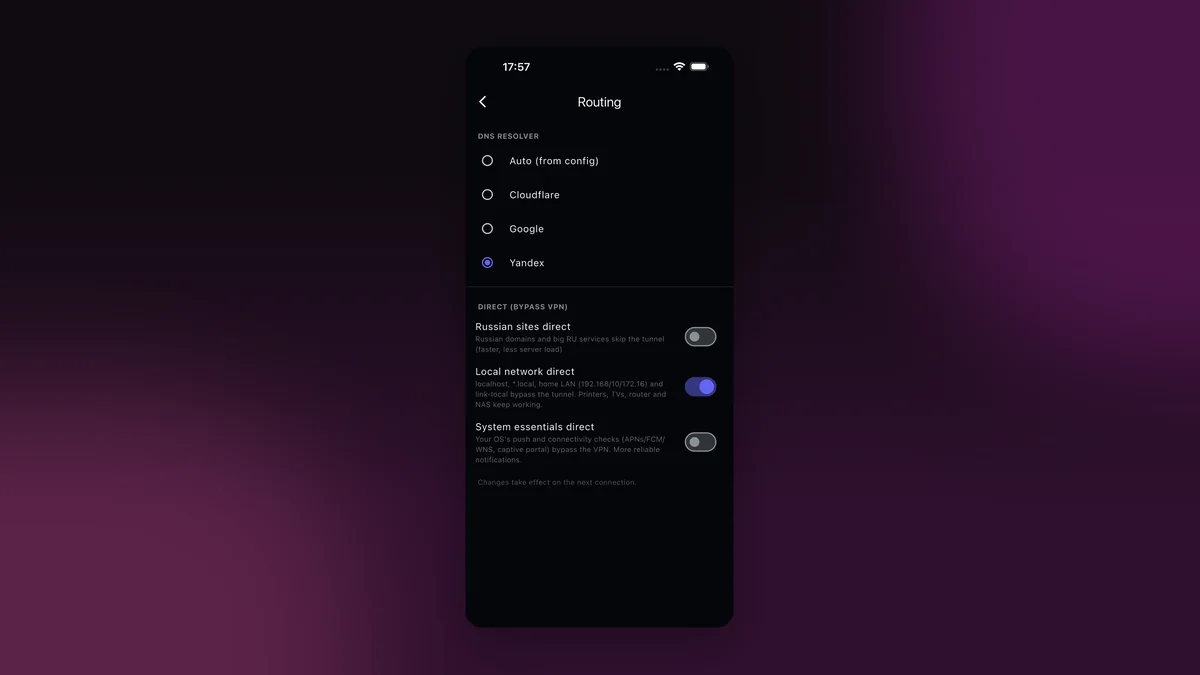
Android 端同样存在系统层面的授权环节,商店页面说明的导入方式之后,连接仍需系统放行。这里需要注意的是,权限问题往往表现为“点了没反应”,而不是明确报错,因此不要仅凭界面表现判断配置坏了。先处理权限,再观察连接结果,可以避免把系统拦截误判为配置故障。
四、谨慎查看少量本地记录
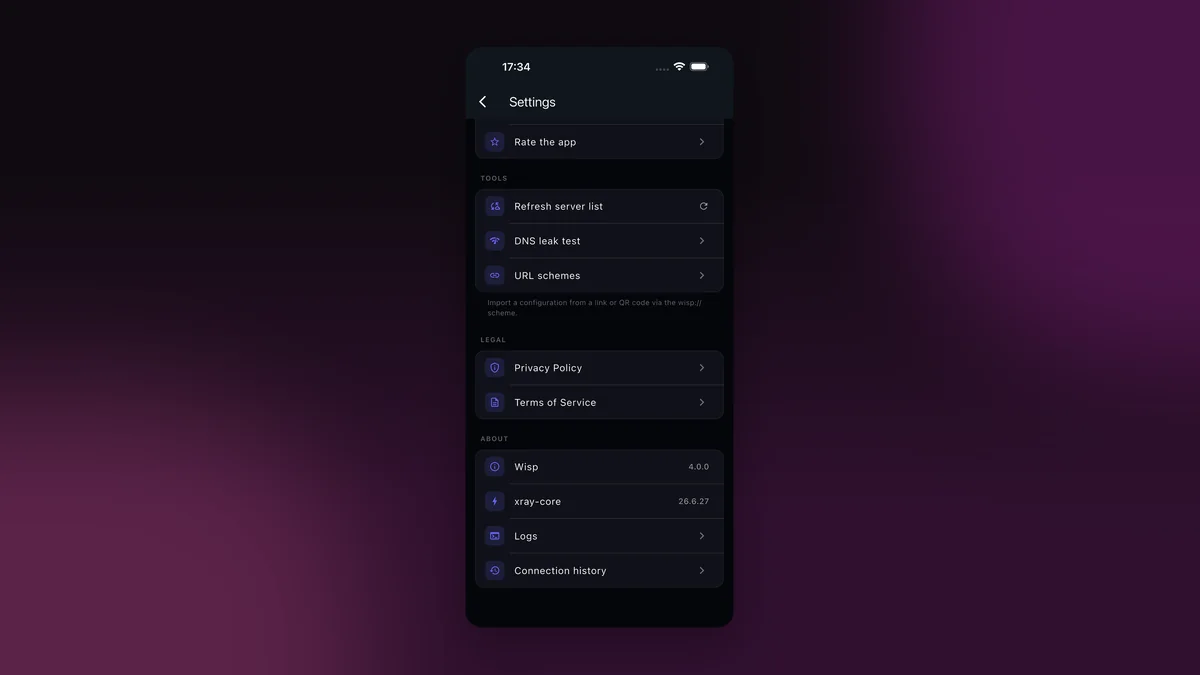
权限和导入都确认后,如果连接仍未建立,可以查看少量本地记录,但要保持克制。官网隐私页说明连接历史保存在设备本地;App Store 描述列出连接历史、实时日志(可按级别筛选)和 kill switch(隧道掉线时阻止流量);Google Play 列出 DNS 泄漏测试与连接日志。这些是页面列出的功能,不代表它们一定能解释你当前遇到的问题。
查看时建议只做三件事:一是打开连接历史,看最近几次尝试是否留下了记录,判断连接动作有没有真正发出;二是用 Wisp 实时日志排查,按级别筛选,先看与连接建立相关的少量条目,不要一次翻大量内容;三是如果页面提供 Wisp DNS 泄漏测试,可以在连接建立后用它做一次对照,但不要把它当作故障原因的诊断结论。至于 Wisp kill switch 连接检查,它描述的是隧道掉线时阻止流量的机制,适合在连接已经建立、需要确认掉线行为时参考,不适合用来解释“从未连上”的情况。Wisp 连接历史查看也应以“有没有记录、记录出现在哪一步”为目的,而不是逐条解读。
记录只能帮你定位问题发生在哪一步:是导入没完成、权限没放行,还是连接请求已经发出但没有结果。它不能替代对配置本身的查看。
五、何时回到配置提供方确认
出现以下情况时,应停止在客户端内继续尝试,回到配置提供方确认:配置内容查看后仍有缺行或无法确认完整性;导入动作反复无法完成,且更换入口后结果相同;系统权限已放行,连接请求也已发出,但始终没有建立;本地记录显示尝试已经发生,却没有可继续判断的信息。此时问题更可能出在配置本身或提供方一侧,继续在客户端里调整只会增加变量。
联系提供方时,说明你使用的导入方式、权限是否已允许、连接动作是否发出,以及本地记录中看到的最少量信息即可。不要附上完整配置内容,也不要自行推测具体原因。官网隐私页说明 Wisp 使用匿名汇总的崩溃和稳定性诊断,这类信息不能代替你与提供方之间的配置确认。
下一步阅读建议
如果你已经按上述顺序走完一遍,仍不确定问题在哪一步,建议先回到“配置内容是否完整”重新查看一次,再决定是否需要联系提供方。后续可以继续阅读与配置导入方式、系统权限设置相关的说明,把排查范围收窄到单一环节,而不是同时改动多个地方。